
- User HelpDesk
- Beihilfe
- Fernwartung
- Kundenportal
- Download-Bereich
- E-Mail FAQ
comramo User HelpDesk
Wir sind für Sie da – schnell und zuverlässig bei allen Fragen rund um Ihre Systeme und Anwendungen.
E-Mail: hotline@comramo.de
Telefon: +49 511 12401-767
Servicezeiten: Montag bis Freitag, 8:00–17:00 Uhr
Außerhalb dieser Zeiten nehmen wir Ihr Anliegen selbstverständlich auf und kümmern uns schnellstmöglich darum.

Das Beihilfe-Team ist für Sie von Montag – Freitag von 9:00 – 13:00 Uhr
telefonisch unter der Rufnummer +49 511-12401-200 erreichbar.
Dieses Antragsformular ist nur von Beamten*innen, Versorgungsempfängern*innen und Tarifbeschäftigten zu verwenden, die beim ZDF beschäftigt sind oder waren.
Dieses Antragsformular ist nur von Beamten*innen, Versorgungsempfängern*innen und Tarifbeschäftigten zu verwenden, die bei der EKD beschäftigt sind oder waren.
Dieses Antragsformular ist von Beamten*innen, Versorgungsempfängern*innen und Tarifbeschäftigten zu verwenden, die nicht beim ZDF, der EKD oder der VELKD beschäftigt sind oder waren.
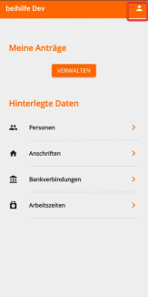
01 – Profilbereich öffnen
Der Löschvorgang beginnt im persönlichen Profilbereich der App.
Das Profil-Icon („Person“) in der App-Navigation auswählen.
- Anmeldung erforderlich. (einloggen)
- Das Profil-Icon befindet sich oben rechts im Menü.
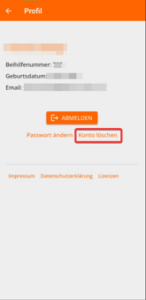
02 – Menüpunkt „Konto löschen“ auswählen
Im Profilbereich befindet sich die Option zum Löschen des Benutzerkontos.
- Bei Bedarf nach unten scrollen
- Konto löschen auswählen
03 – Löschung bestätigen
Wichtig !
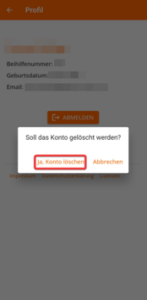
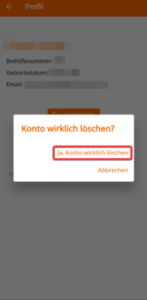
Zur Sicherheit muss die Löschung zweimal bestätigt werden.
- Erste Sicherheitsabfrage bestätigen
- Zweite Bestätigung durchführen, um den Vorgang endgültig auszulösen
04 – Bestätigungsmail erhalten
Nach erfolgreicher Löschung wird automatisch eine E‑Mail versendet.
- Die E-Mail wird an die registrierte E-Mail-Adresse gesendet
- Gegebenenfalls auch den Spam‑Ordner prüfen

comramo Fernwartung
Starten Sie die Fernwartung direkt und erhalten Sie schnelle Unterstützung durch unseren Support.
In Abstimmung mit unserem User HelpDesk unterstützen wir Sie bei Bedarf auch per Fernzugriff – einfach, sicher und unkompliziert.
Bei allgemeinen Fragen oder Anliegen erreichen Sie uns jederzeit per E-Mail an info@comramo.de, über unser Kontaktformular oder telefonisch unter +49 511 12401-0.
 Fernwartung starten
 Als Bestandskunde verwalten Sie Ihre Anfragen bequem über das Kundenportal
Download-Bereich
Hier finden Sie alle relevanten Programme, Tools und Dokumente für die Nutzung unserer Lösungen – übersichtlich für Sie gebündelt und jederzeit verfügbar.
Downloads
(COMRAMO NetVPN Flex/Tunnel Client)
Informationen zum Download und der Installation des VPN Clients erhalten Sie unter folgendem Link:
Diese Anleitung beschreibt die Einrichtung einer SFTP-Verbindung (Secure File Transfer Protocol) mit der FileZilla Anwendung.
Grundsätzlich haben sie die Möglichkeit jede Software zu verwenden die das SFTP-Protokoll unterstützt. Bitte stellen Sie sicher, dass Sie mit der von Ihnen gewählten Anwendung vertraut sind.
Wichtige Vorbemerkungen
- Die Installation und Nutzung von FileZilla sollte mit Ihrer hauseigenen IT-Abteilung abgestimmt werden. Lassen Sie die Installation idealerweise von Fachpersonal durchführen.
- Möglicherweise muss der Port 2204 in Ihrer unternehmensinternen Firewall freigegeben werden. Wenden Sie sich bitte an Ihre hauseigene IT-Abteilung. Siehe auch „7. Verbindungsprobleme“
Installationsanleitung
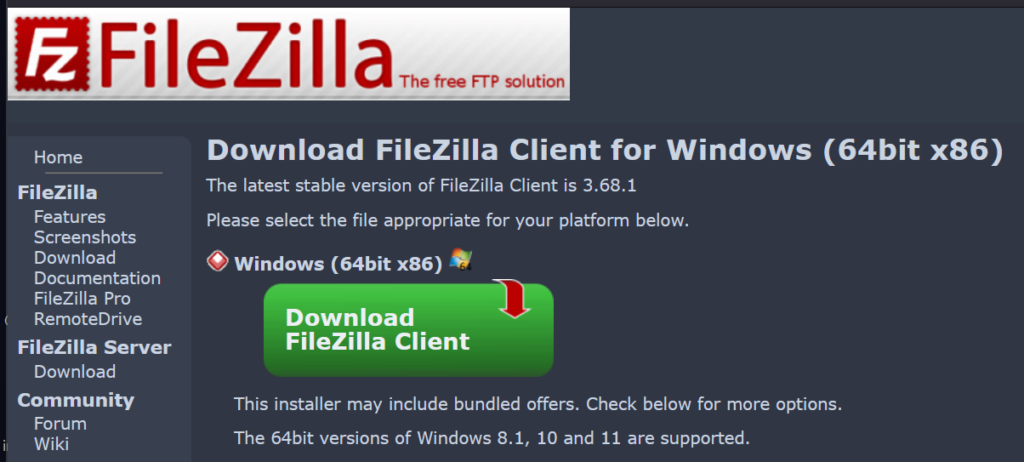
1. FileZilla herunterladen
- Besuchen Sie die offizielle Website: https://filezilla-project.org.
- Wählen Sie die passende Version für Ihr Betriebssystem (z.B. Windows 64-bit) und laden Sie die Installationsdatei herunter.
2. FileZilla installieren
- Doppelklicken Sie auf die heruntergeladene Datei, um den Installationsassistenten zu starten.
- Folgen Sie den Anweisungen, akzeptieren Sie die Lizenzvereinbarung und wählen Sie den Installationsort.
- Vermeiden Sie die Installation von zusätzlicher bzw. unerwünschter Software bei der Installation für alle Benutzer.
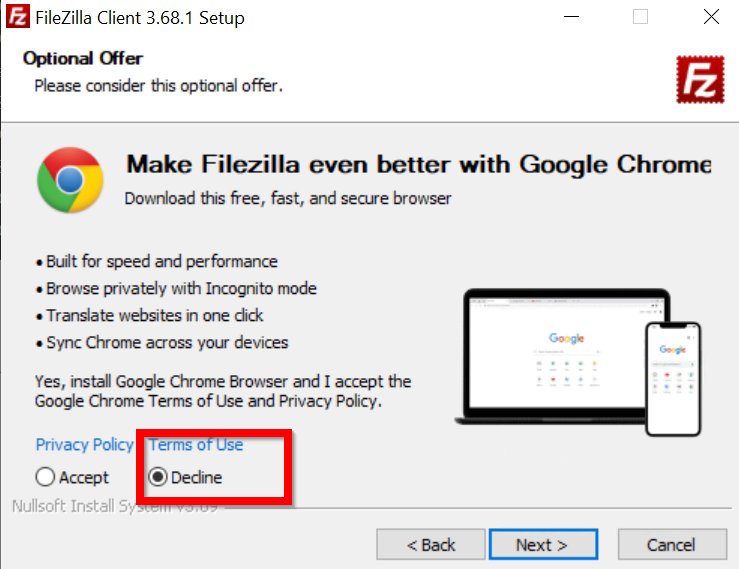
- Schließen Sie die Installation ab, indem Sie auf „Fertigstellen“ klicken.
SFTP-Verbindung konfigurieren
3. FileZilla starten
- Öffnen Sie FileZilla über das Desktop-Icon oder im Startmenü.
- Schließen sie mit „OK“ das Willkommensfenster.
4. SFTP-Verbindung einrichten
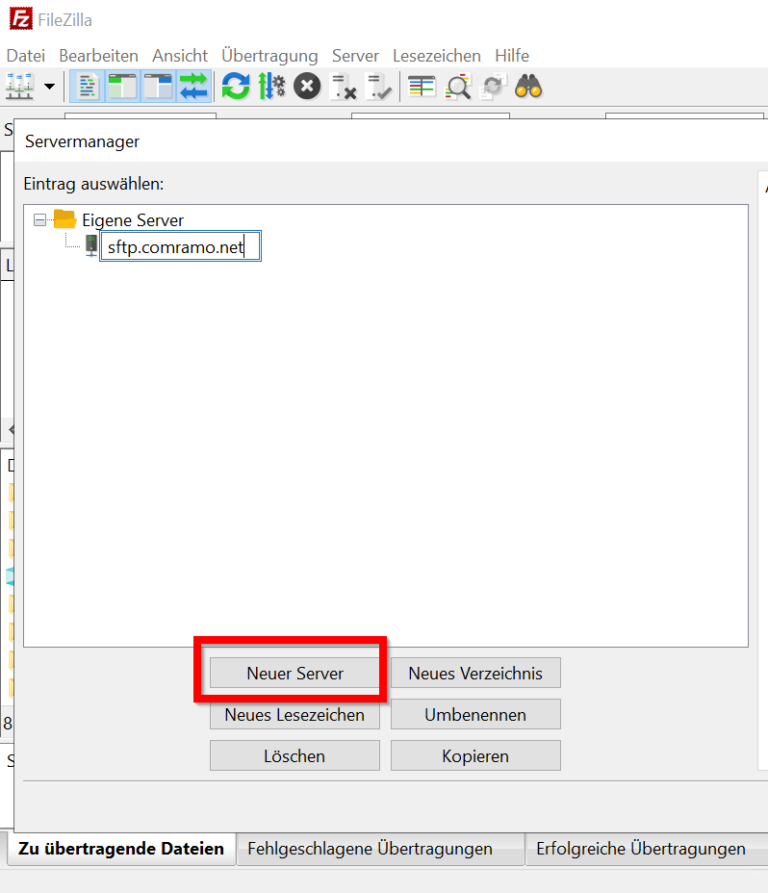
- Klicken Sie auf „Datei“ > „Servermanager“.
- Erstellen Sie einen „Neuen Server“, und vergeben einen Verbindungsnamen.
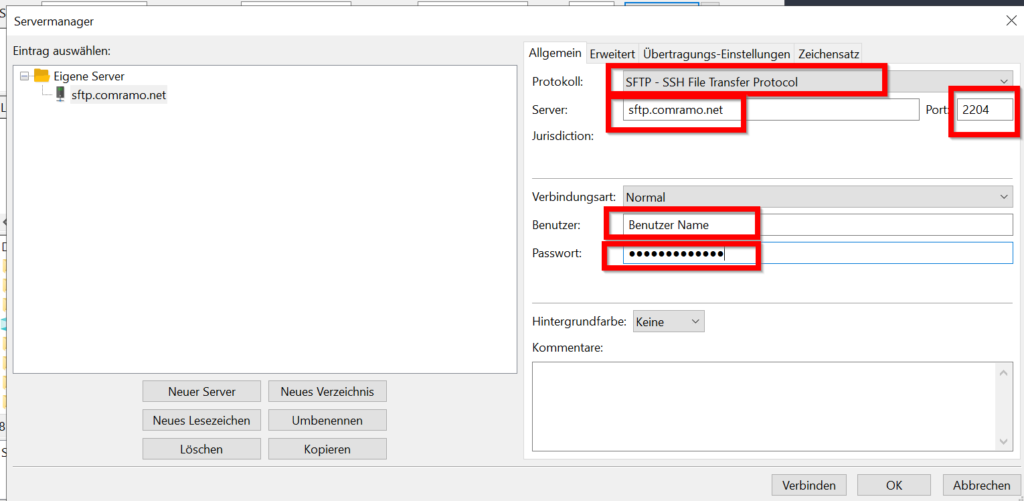
- Verwenden sie die folgenden Einstellungen für die Verbindung:
- Protokoll: SFTP – SSH File Transfer Protocol
- Host: sftp.comramo.net
- Port: 2204
- Verbindungsart: Normal (Das Kennwort wird gespeichert)
- Benutzername: Ihr SFTP-Benutzername
- Passwort: Ihr SFTP-Passwort
5. Verbindung testen und nutzen
- Wählen Sie die neue Verbindung aus und klicken Sie auf „Verbinden“.
- Bei erfolgreicher Verbindung sehen Sie den Inhalt des Remote-Verzeichnisses.
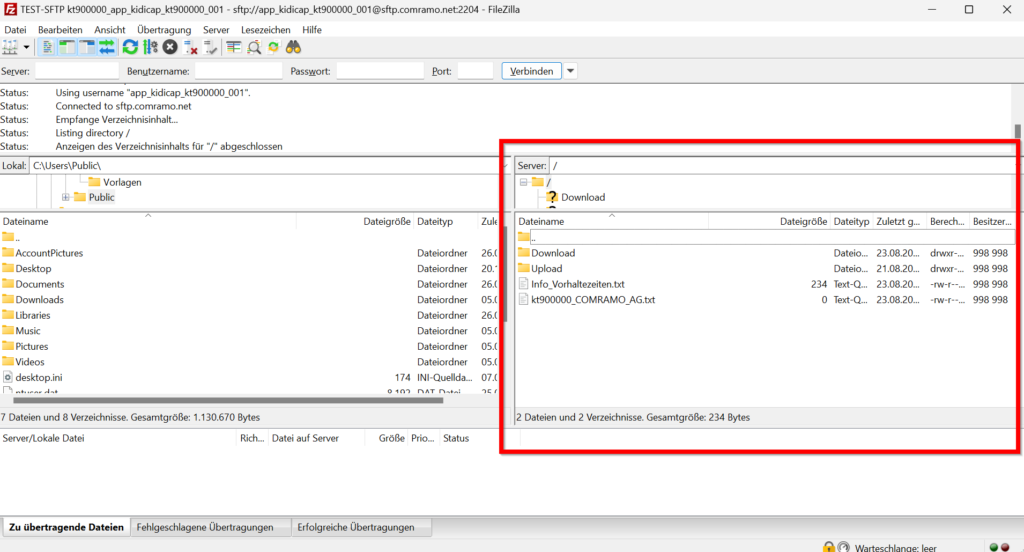
- Übertragen Sie Dateien per Drag & Drop zwischen lokalem und Server-Verzeichnis.
- Sollten Sie spezifische Fragen zur Verzeichnisstruktur oder zur Verwendung der Dateien haben, wenden Sie sich bitte an Ihren zuständigen Sachbearbeiter der Fachabteilung bei COMRAMO.
6. Verbindung trennen
- Klicken Sie auf „Server“ > „Trennen“, um die Verbindung zu beenden, oder schließen sie die Anwendung.
7. Verbindungsprobleme
Bei Verbindungsproblemen lassen Sie bitte die lokale Firewall von Ihrer IT-Abteilung überprüfen. Möglicherweise ist eine Freischaltung des ausgehenden TCP Ports 2204 für den Host sftp.comramo.net erforderlich.
Mögliche Fehlermeldungen sind: „Verbindung zum Server fehlgeschlagen“ oder „Zeitüberschreitung“
Beispiel Fehlermeldung:
Antwort: fzSftp started, protocol_version=11
Befehl: open „UserName@sftp.comramo.net“ 2204
Fehler: Herstellen der Verbindung zum Server fehlgeschlagen
Citrix Workspace App (Allgemeine COMRAMO Kunden)
Citrix Workspace App
Bitte beachten Sie die Anleitung zur Installation und zum Hinzufügen des notwendigen Zertifikats. Hinweis: Ohne das Zertifikat ist eine Verbindung nicht möglich!!!
- Anleitung Citrix Workspace App Zertifikat importieren
- Citrix Workspace App
- Zertifikat COMRAMO Root CA
Serveradresse Citrix Receiver: 192.168.8.165
Bitte beachten Sie auch die Installationshinweise sowie die alternativen Downloadmöglichkeiten auf den Seiten der Landeskirche Hannovers.
Nutzungsbedingungen Fernwartungssystem
Zur Nutzung des Fernwartungssystems der Ev.-luth. Landeskirche Hannovers ist die Bestätigung der Nutzungsbedingungen erforderlich.
Wenn Sie Teilnehmer einer Schulung sind, laden Sie diese hier herunter:
Senden Sie das ausgefüllte und unterschriebene Formular
- per Fax an:
0511 12401 37 399 - per E-Mail an:
hotline@comramo.de - per Post an:
COMRAMO AG
Bischofsholer Damm 89
30173 Hannover
COM.hr management
digitale entgeltabrechnung mit KIDICAP
Arbeitshilfe COM.hr management digitale entgeltabrechnung mit KIDICAP Postfach
Fehlermeldungen E-Mail-Versand
Sie haben eine E-Mail geschickt und eine Fehlermeldung erhalten? Eine Nachricht hat Sie nicht wie gewünscht erreicht?
Auf dieser Seite helfen wir Ihnen mit detaillierten Informationen zu den bekanntesten Fehlern und Problemen beim E-Mail Versand.
Email Fehlermeldungen
Diese Fehlermeldung zeigt an, dass die betroffene Nachricht durch einen Spam-Filter als unerwünscht erkannt wurde.
Hierfür kann es abhängig vom Inhalt der Nachricht verschiedene Gründe geben.
In einige Fällen finden Sie vor oder nach dieser Zeile weitere Hinweise auf den genauen Grund für die Ablehnung.
Vollständige Fehlermeldung
554 5.7.1 This email from IP [IP-Adresse] has been rejected. The email message was detected as spam
Mögliche Ursachen
Die Fehlermeldungen enthalten häufig weitere Details, die auf bestimmte Fehler hinweisen. Auch ohne einen zusätzlichen Hinweis kann einer der folgenden Gründe auf die Nachricht zutreffen.
Am Ende dieser Seite finden Sie hilfreiche Links für die genannten Prüfungen.
„SPF Check“
bedeutet, dass der SPF-Eintrag der Domain des Absenders nicht erfolgreich validiert werden konnte.
Der Server, der die Nachricht gesendet hat, ist nicht befugt, die Nachricht für diese Domain zu versenden,
oder der SPF-Eintrag enthält Fehler und kann aus technischen Gründen nicht erfolgreich geprüft werden.
Bitte prüfen Sie den SPF-Eintrag der verwendeten Domain. Bei einem Fehler wenden Sie sich an den DNS-/Mail-Provider der betroffenen Domain.
„FortiGuard WebFilter“
bedeutet, dass die Nachricht einen Link enthält, der durch den Virenscanner als gefährlich eingestuft wurde.
Enthält Ihre Nachricht oder ein Anhang einen oder mehrere Links? Prüfen Sie, ob dieser als gefährlich eingestuft wurde.
Ist dies der Fall, senden Sie Ihre Nachricht ohne diesen Link oder wenden Sie sich an den Betreiber oder Administrator der betroffenen Internetseite, um diese Einstufung zu überprüfen.
„DNSBL“ / „Message refused by DNSBL check“
bedeutet, dass die Nachricht von einem Server gesendet wurde, der auf einer Blocklist eingetragen ist.
Bitte prüfen Sie ob Ihr E-Mail Server auf einer Blocklist eingetragen ist. Eine Korrektur der Blocklist können Sie nur beim entsprechenden Blocklist-Anbieter beantragen. Hierbei kann die COMRAMO nicht unterstützen.
„DKIM Failure“
bedeutet, dass die Nachricht von einem Server gesendet wurde, der eine ungültige DKIM-Signatur verwendet hat.
Bitte prüfen Sie die DKIM-Signatur Funktion Ihres E-Mail Servers oder wenden Sie sich an den Betreiber oder Administrator Ihres E-Mail Servers.
Diese Fehlermeldung zeigt an, dass die betroffene Nachricht durch einen Virus-Filter als infiziert erkannt wurde.
Vollständige Fehlermeldung
554 5.7.1 This email from [IP-Adresse] has been rejected. The email has been infected with virus.
Mögliche Ursachen
Ihre Nachricht enthält einen Inhalt oder Anhang, der eindeutig als Virus oder gefährliches Objekt erkannt wurde.
Prüfen Sie alle Anhänge, Links und sonstigen Inhalte Ihrer Nachricht, bevor Sie diese erneut versenden.
Führen Sie ggf. auch eine vollständige Prüfung Ihres Computers durch, um sicherzustellen, dass Ihr System nicht von einem gefährlichen Programm befallen ist.
Diese Fehlermeldung zeigt an, dass die betroffene Nachricht einen verbotenen Anhang enthält.
Vollständige Fehlermeldung
### Diese Nachricht von [IP-Adresse] wurde abgelehnt. Die Nachricht enthaelt verbotene Anhaenge. Entfernen Sie verbotene Anhaenge und senden Sie die Nachricht erneut. ### This email from [IP-Adresse] has been rejected. The email message contains banned attachments. Remove banned attachments and send again. ###
Mögliche Ursachen
Ihre Nachricht enthält einen Anhang, der aufgrund einer Sicherheitsrichtlinie des Empfängers nicht angenommen wird.
Aus Sicherheitsgründen werden häufig ausführbare Dateien oder Office-Dateien mit Makros blockiert.
Entfernen Sie die Anhänge aus Ihrer Nachricht und senden Sie die Nachricht erneut, oder kontaktieren Sie den Empfänger, um zu erfragen, welche Anhänge erlaubt sind.
Diese Fehlermeldung zeigt an, dass die betroffene Nachricht aufgrund eines verbotenen Inhalts nicht zugestellt werden konnte.
Vollständige Fehlermeldung
### Diese Nachricht von [IP-Adresse] wurde abgelehnt. Die Nachricht enthaelt unerwuenschte/verbotene Inhalte. Entfernen Sie diese Inhalte und senden Sie die Nachricht erneut. ### This email from [IP-Adresse] has been rejected. The email message contains sensitive contents. Remove sensitive contents and send again. ###
Mögliche Ursachen
Ihre Nachricht enthält einen unerwünschten oder verbotenen Inhalt, der aufgrund einer Sicherheitsrichtlinie des Empfängers nicht in einer Nachricht enthalten sein darf.
Diese Prüfung kann sehr unterschiedliche Gründe haben. Bitte kontaktieren Sie den Empfänger, oder bei einer Nachricht an die COMRAMO E-Mail Gateways den Support der COMRAMO, um eine Prüfung zu veranlassen.
Dieser Meldung zeigt an, dass die betroffene Nachricht aufgrund eines Fehlers bei der sicheren Verbindung mit dem Empfänger-Server nicht zugestellt werden konnte.
Vollständige Fehlermeldung – Möglichkeit 1
454 4.7.4 temporarily failed to deliver message via SSL/TLS.
Vollständige Fehlermeldung – Möglichkeit 2
454 4.7.4 temporarily failed to deliver message via SSL/TLS.
Warning: message still undelivered after 2 hours Will keep trying until message is 3 days old
Vollständige Fehlermeldung – Möglichkeit 3
Warning: could not send message for past 2 hours
**********************************************
** THIS IS A WARNING MESSAGE ONLY **
** YOU DO NOT NEED TO RESEND YOUR MESSAGE **
**********************************************
Warning: message still undelivered after 2 hours
Will keep trying until message is 3 days old
Mögliche Ursachen
Eine sichere und verschlüsselte Verbindung mit dem E-Mail Server des Empfängers ist zur Zeit nicht möglich. Diese Nachricht erhalten Sie 2 Stunden nach dem ersten Versand-Versuch.
In manchen Fällen besteht dieses Problem nur kurzzeitig. Ihre Nachricht wird bis zum Ablauf des genannten Zeitraums (meist 3 Tage) weiterhin versucht zuzustellen.
Ist die Zustellung bis dahin nicht erfolgreich, wird Ihre Nachricht abgelehnt und Sie erhalten eine weitere Mitteilung.
In vielen Fällen besteht dieser Fehler augrund eines abgelaufenen oder ungültigen Zertifikates auf dem Server des Empfängers.
Bitte kontaktieren Sie den Empfänger auf einem anderen Weg, um ihn auf dieses Problem hinzuweisen.
Am Ende dieser Seite finden Sie hilfreiche Links, um die Verbindung zum Server des Empfängers zu prüfen.
Diese Meldung zeigt an, dass das Postfach des Empfängers nicht erreicht werden kann.
Vollständige Fehlermeldung – Möglichkeit 1
Remote Server returned 554 5.5.0 [SERVERNAME] #5.5.0 SMTP; 550 5.5.0 no such recipient
Vollständige Fehlermeldung – Möglichkeit 2
Remote Server returned 554 5.2.0 [SERVERNAME] #5.2.0 SMTP; 550 5.2.0 No such mailbox: [E-Mail]
Mögliche Ursachen
Das Postfach des Empfängers wurde nicht gefunden. Die Adresse existiert nicht oder das Postfach kann nicht gefunden werden.
Die E-Mail Adresse ist möglicherweise falsch oder das Postfach existiert nicht. Bitte prüfen Sie die Schreibweise der E-Mail Adresse und kontaktieren Sie den Empfänger ggf. auf einem anderen Weg, um ihn auf dieses Problem hinzuweisen.
Diese Meldung zeigt an, dass die Domain des Empfängers nicht erreicht werden kann, oder der angegebene Empfänger unbekannt ist.
Vollständige Fehlermeldung – Möglichkeit 1
Remote Server returned 554 5.7.1 [SERVERNAME] #5.7.1 SMTP; 554 5.7.1 [E-Mail]: Domain/User unknown
Vollständige Fehlermeldung – Möglichkeit 2
Remote Server returned 554 5.0.0 [SERVERNAME] #5.0.0 SMTP; 550 5.0.0 [E-Mail]… User unknown
Mögliche Ursachen
Die angegebene Domain wurde nicht gefunden oder der Benutzer ist in der angegebenen Domain unbekannt.
Die E-Mail Adresse ist möglicherweise falsch oder das Postfach existiert nicht. Bitte prüfen Sie die Schreibweise der E-Mail Adresse und kontaktieren Sie den Empfänger ggf. auf einem anderen Weg, um ihn auf dieses Problem hinzuweisen.
Diese Meldung zeigt an, dass das Postfach des Empfängers nicht erreicht werden kann.
Vollständige Fehlermeldung – Möglichkeit 1
Remote Server returned 554 5.0.0 [SERVERNAME] #5.0.0 SMTP; 554 Sorry, no mailbox here by that name
Vollständige Fehlermeldung – Möglichkeit 2
Remote Server returned 554 5.1.1 [SERVERNAME] #5.1.1 SMTP; 550 no mailbox by that name is currently available
Mögliche Ursachen
Das Postfach des Empfängers wurde nicht gefunden. Die Adresse existiert nicht oder das Postfach kann nicht gefunden werden.
Die E-Mail Adresse ist möglicherweise falsch oder das Postfach existiert nicht. Bitte prüfen Sie die Schreibweise der E-Mail Adresse und kontaktieren Sie den Empfänger ggf. auf einem anderen Weg, um ihn auf dieses Problem hinzuweisen.
Diese Meldung zeigt an, dass die E-Mail Adresse des Empfängers vom Server nicht gefunden werden kann.
Vollständige Fehlermeldung – Möglichkeit 1
Remote Server returned 554 5.1.0 #5.1.10 smtp;550 5.1.10 RESOLVER.ADR.RecipientNotFound; Recipient not found by SMTP address lookup
Vollständige Fehlermeldung – Möglichkeit 2
Remote Server returned 554 5.1.1 [SERVERNAME] #5.1.1 SMTP; 550 Address not present in directory
Mögliche Ursachen
Der Benutzer ist in der angegebenen Domain unbekannt.
Die E-Mail Adresse ist möglicherweise falsch oder das Postfach existiert nicht. Bitte prüfen Sie die Schreibweise der E-Mail Adresse und kontaktieren Sie den Empfänger ggf. auf einem anderen Weg, um ihn auf dieses Problem hinzuweisen.
Diese Meldung zeigt an, dass die E-Mail Adresse des Empfängers vom Server nicht gefunden werden kann.
Vollständige Fehlermeldung
Remote Server returned 554 5.1.1 [SERVERNAME] #5.1.1 SMTP; 550 5.1.1 [E-Mail]: Recipient address rejected: User unknown in virtual alias table
Mögliche Ursachen
Der Benutzer ist in der angegebenen Domain unbekannt.
Die E-Mail Adresse ist möglicherweise falsch oder das Postfach existiert nicht. Bitte prüfen Sie die Schreibweise der E-Mail Adresse und kontaktieren Sie den Empfänger ggf. auf einem anderen Weg, um ihn auf dieses Problem hinzuweisen.
Sie benötigen Hilfe, haben Fragen, Anregungen oder ein sonstiges Anliegen?
Sie haben nicht das passende gefunden oder ein allgemeines Anliegen? Nutzen Sie gerne unser Kontaktformular für Ihre Anfrage.
Bitte beachten Sie, dass dieses Formular nicht für dringende Supportfälle vorgesehen ist. In solchen Fällen wenden Sie sich bitte direkt an unseren User HelpDesk.